
10.- con la opción des agrupar modificaras la flor y solo pondrás 3 pétalos

11.- esta es la figura que se optendra y por ultimo lo cerrraras con un ovalo le daras color como gustes


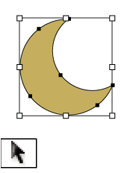 La herramienta Selección (V) selecciona objetos enteros. ConsulteSelección de objetos con la herramienta Selección. La herramienta Selección (V) selecciona objetos enteros. ConsulteSelección de objetos con la herramienta Selección. | 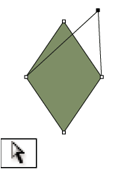 La herramienta Selección directa (A) selecciona puntos o segmentos del trazado de objetos. Consulte Selección de trazados, segmentos y puntos de ancla. La herramienta Selección directa (A) selecciona puntos o segmentos del trazado de objetos. Consulte Selección de trazados, segmentos y puntos de ancla. | 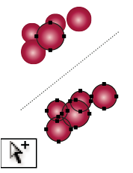 La herramienta Selección de grupos selecciona objetos y grupos dentro de grupos. ConsulteSelección de objetos y grupos con la herramienta Selección de grupos. La herramienta Selección de grupos selecciona objetos y grupos dentro de grupos. ConsulteSelección de objetos y grupos con la herramienta Selección de grupos. | 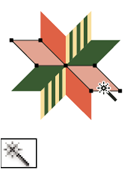 La herramienta Varita mágica (Y) selecciona objetos con atributos similares. ConsulteSelección de objetos con la herramienta Varita mágica. La herramienta Varita mágica (Y) selecciona objetos con atributos similares. ConsulteSelección de objetos con la herramienta Varita mágica. |
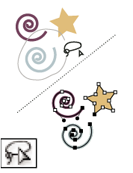 La herramienta Lazo (Q) selecciona puntos o segmentos del trazado de objetos. Consulte Selección de objetos con la herramienta Lazo. La herramienta Lazo (Q) selecciona puntos o segmentos del trazado de objetos. Consulte Selección de objetos con la herramienta Lazo. |  La herramienta Mesa de trabajo crea mesas de trabajo independientes para la impresión o la exportación. ConsulteCrear una mesa. La herramienta Mesa de trabajo crea mesas de trabajo independientes para la impresión o la exportación. ConsulteCrear una mesa. |
 La herramienta Pluma (P) dibuja líneas rectas y curvas para crear objetos. Consulte Dibujo con la herramienta Pluma. La herramienta Pluma (P) dibuja líneas rectas y curvas para crear objetos. Consulte Dibujo con la herramienta Pluma. |  La herramienta Añadir punto de ancla (+) agrega puntos de ancla a trazados. Consulte Adición y eliminación de puntos de ancla. La herramienta Añadir punto de ancla (+) agrega puntos de ancla a trazados. Consulte Adición y eliminación de puntos de ancla. |  La herramienta Eliminar punto de ancla (-) elimina puntos de ancla de los trazados. Consulte Adición y eliminación de puntos de ancla. La herramienta Eliminar punto de ancla (-) elimina puntos de ancla de los trazados. Consulte Adición y eliminación de puntos de ancla. |  La herramienta Convertir punto de ancla (Mayús+C) cambia vértices redondeados a vértices cuadrados y viceversa. ConsulteConversión de puntos de curva en puntos de esquina y viceversa. La herramienta Convertir punto de ancla (Mayús+C) cambia vértices redondeados a vértices cuadrados y viceversa. ConsulteConversión de puntos de curva en puntos de esquina y viceversa. |
 La herramienta Segmento de línea (\) dibuja segmentos de línea rectos individuales. ConsulteDibujo de líneas rectas con la herramienta Segmento de línea. La herramienta Segmento de línea (\) dibuja segmentos de línea rectos individuales. ConsulteDibujo de líneas rectas con la herramienta Segmento de línea. |  La herramienta Arco dibuja segmentos de curva cóncavos y convexos individuales. Consulte Dibujar arcos. La herramienta Arco dibuja segmentos de curva cóncavos y convexos individuales. Consulte Dibujar arcos. |  La herramienta Espiral dibuja espirales en ambos sentidos. ConsulteDibujo de espirales. La herramienta Espiral dibuja espirales en ambos sentidos. ConsulteDibujo de espirales. |  La herramienta Cuadrícula rectangular dibuja cuadrículas rectangulares. Consulte Dibujar cuadrículas rectangulares. La herramienta Cuadrícula rectangular dibuja cuadrículas rectangulares. Consulte Dibujar cuadrículas rectangulares. |
 La herramienta Cuadrícula polar dibuja cuadrículas de gráficas circulares. Consulte Dibujo de cuadrículas circulares (polares). La herramienta Cuadrícula polar dibuja cuadrículas de gráficas circulares. Consulte Dibujo de cuadrículas circulares (polares). |  La herramienta Rectángulo (M) dibuja cuadrados y rectángulos. Consulte Dibujo de rectángulos y cuadrados. La herramienta Rectángulo (M) dibuja cuadrados y rectángulos. Consulte Dibujo de rectángulos y cuadrados. |  La herramienta Rectángulo redondeado dibuja cuadrados y rectángulos con vértices redondeados. Consulte Dibujo de rectángulos y cuadrados. La herramienta Rectángulo redondeado dibuja cuadrados y rectángulos con vértices redondeados. Consulte Dibujo de rectángulos y cuadrados. |  La herramienta Elipse (L) dibuja círculos y elipses. Consulte Dibujar elipses. La herramienta Elipse (L) dibuja círculos y elipses. Consulte Dibujar elipses. |
 La herramienta Polígono dibuja formas regulares de varios lados. ConsulteDibujo de polígonos. La herramienta Polígono dibuja formas regulares de varios lados. ConsulteDibujo de polígonos. |  La herramienta Estrella dibuja estrellas. ConsulteDibujar estrellas. La herramienta Estrella dibuja estrellas. ConsulteDibujar estrellas. |  La herramienta Destello crea efectos de destello de una lente o solar. Consulte Dibujo de destellos. La herramienta Destello crea efectos de destello de una lente o solar. Consulte Dibujo de destellos. |  La herramienta Lápiz (N) dibuja y modifica líneas a mano alzada. Consulte Dibujo con la herramienta Lápiz. La herramienta Lápiz (N) dibuja y modifica líneas a mano alzada. Consulte Dibujo con la herramienta Lápiz. |
 La herramienta Suavizar suaviza las curvas Bézier. Consulte Suavizado de los trazados. La herramienta Suavizar suaviza las curvas Bézier. Consulte Suavizado de los trazados. |  La herramienta Borrador de trazados borra trazados y puntos de ancla del objeto. ConsulteBorrar ilustraciones. La herramienta Borrador de trazados borra trazados y puntos de ancla del objeto. ConsulteBorrar ilustraciones. |  La herramienta Cuadrícula de perspectiva permite crear e interpretar ilustraciones en perspectiva. Consulte Acerca de la cuadrícula de perspectiva. La herramienta Cuadrícula de perspectiva permite crear e interpretar ilustraciones en perspectiva. Consulte Acerca de la cuadrícula de perspectiva. |  La herramienta Selección de perspectiva permite colocar objetos, texto y símbolos en perspectiva, mover objetos en perspectiva y mover objetos en perpendicular a su dirección actual. Consulte Acerca de la cuadrícula de perspectiva. La herramienta Selección de perspectiva permite colocar objetos, texto y símbolos en perspectiva, mover objetos en perspectiva y mover objetos en perpendicular a su dirección actual. Consulte Acerca de la cuadrícula de perspectiva. |
 La herramienta Texto (T) crea texto y contenedores de texto individuales, y permite también introducir y modificar texto. ConsulteIntroducción de texto en un área. La herramienta Texto (T) crea texto y contenedores de texto individuales, y permite también introducir y modificar texto. ConsulteIntroducción de texto en un área. |  La herramienta Texto de área convierte los trazados cerrados en contenedores de texto, y permite introducir y modificar el texto en su interior. ConsulteIntroducción de texto en un área. La herramienta Texto de área convierte los trazados cerrados en contenedores de texto, y permite introducir y modificar el texto en su interior. ConsulteIntroducción de texto en un área. |  La herramienta Texto en trazado convierte trazados en trazados de texto, y permite introducir y modificar el texto de los mismos. ConsulteCreación de texto en un trazado. La herramienta Texto en trazado convierte trazados en trazados de texto, y permite introducir y modificar el texto de los mismos. ConsulteCreación de texto en un trazado. |  La herramienta Texto vertical crea texto y contenedores de texto verticales, y permite introducir y modificar el texto vertical. ConsulteIntroducción de texto en un área. La herramienta Texto vertical crea texto y contenedores de texto verticales, y permite introducir y modificar el texto vertical. ConsulteIntroducción de texto en un área. |
 La herramienta Texto de área vertical convierte trazados cerrados en contenedores de texto vertical y permite introducir y modificar el texto de los mismos. Consulte Introducción de texto en un área. La herramienta Texto de área vertical convierte trazados cerrados en contenedores de texto vertical y permite introducir y modificar el texto de los mismos. Consulte Introducción de texto en un área. |  La herramienta Texto vertical en trazado convierte trazados en trazados de texto vertical y permite introducir y modificar el texto de los mismos. Consulte Creación de texto en un trazado La herramienta Texto vertical en trazado convierte trazados en trazados de texto vertical y permite introducir y modificar el texto de los mismos. Consulte Creación de texto en un trazado |
 La herramienta Pincel (B) dibuja líneas a mano alzada y caligráficas, además de pinceles de arte, motivo y cerdas a los trazados. Consulte Dibujo de trazados y aplicación de trazos de pincel simultáneamente La herramienta Pincel (B) dibuja líneas a mano alzada y caligráficas, además de pinceles de arte, motivo y cerdas a los trazados. Consulte Dibujo de trazados y aplicación de trazos de pincel simultáneamente |  La herramienta Malla (U) crea y edita mallas y envolventes de malla. ConsulteCreación de objetos de malla. La herramienta Malla (U) crea y edita mallas y envolventes de malla. ConsulteCreación de objetos de malla. |  La herramienta Degradado (G) ajusta los puntos inicial y final así como el ángulo de los degradados dentro de los objetos o aplica un degradado a los objetos. ConsulteAplicación de un degradado a un objeto La herramienta Degradado (G) ajusta los puntos inicial y final así como el ángulo de los degradados dentro de los objetos o aplica un degradado a los objetos. ConsulteAplicación de un degradado a un objeto |  La herramienta Cuentagotas (I) toma y aplica atributos de color, texto y de apariencia, incluidos los efectos, de los objetos. Consulte Copia de atributos de apariencia con la herramienta Cuentagotas La herramienta Cuentagotas (I) toma y aplica atributos de color, texto y de apariencia, incluidos los efectos, de los objetos. Consulte Copia de atributos de apariencia con la herramienta Cuentagotas |
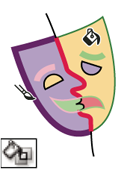 La herramienta Bote de pintura interactiva (K) pinta las caras y los bordes de los grupos de pintura interactiva con los atributos de pintura actuales. ConsultePintar con la herramienta Bote de pintura interactiva La herramienta Bote de pintura interactiva (K) pinta las caras y los bordes de los grupos de pintura interactiva con los atributos de pintura actuales. ConsultePintar con la herramienta Bote de pintura interactiva |  La herramienta Selección de pintura interactiva (Mayús + L) selecciona las caras y los bordes de los grupos de pintura interactiva. Consulte Selección de elementos en grupos de pintura interactiva La herramienta Selección de pintura interactiva (Mayús + L) selecciona las caras y los bordes de los grupos de pintura interactiva. Consulte Selección de elementos en grupos de pintura interactiva |  La herramienta Medición mide la distancia entre dos puntos. ConsulteMedición de la distancia entre dos objetos La herramienta Medición mide la distancia entre dos puntos. ConsulteMedición de la distancia entre dos objetos |  La herramienta Pincel de manchas (Mayús + B) dibuja trazados que expanden y combinan automáticamente trazados de pincel caligráfico que comparten el mismo color y que son consecutivos en el orden de apilamiento. Consulte Dibujo y combinación de trazados con la herramienta Pincel de manchas. La herramienta Pincel de manchas (Mayús + B) dibuja trazados que expanden y combinan automáticamente trazados de pincel caligráfico que comparten el mismo color y que son consecutivos en el orden de apilamiento. Consulte Dibujo y combinación de trazados con la herramienta Pincel de manchas. |
 La herramienta Rotar (R) gira objetos alrededor de un punto fijo. ConsulteGiro de objetos. La herramienta Rotar (R) gira objetos alrededor de un punto fijo. ConsulteGiro de objetos. |  La herramienta Reflejo (O) refleja objetos respecto a un eje fijo. ConsulteReflejar o voltear objetos. La herramienta Reflejo (O) refleja objetos respecto a un eje fijo. ConsulteReflejar o voltear objetos. |  La herramienta Escala (S) cambia de tamaño los objetos en torno a un punto fijo. Consulte Escalado de objetos. La herramienta Escala (S) cambia de tamaño los objetos en torno a un punto fijo. Consulte Escalado de objetos. |  La herramienta Distorsión inclina objetos en torno a un punto fijo. Consulte Distorsión de objetos con la herramienta Distorsión La herramienta Distorsión inclina objetos en torno a un punto fijo. Consulte Distorsión de objetos con la herramienta Distorsión |
 La herramienta Reformar ajusta los puntos de ancla seleccionados manteniendo los detalles globales de trazado intactos. Consulte Estirar partes de un trazado sin distorsionar su forma global La herramienta Reformar ajusta los puntos de ancla seleccionados manteniendo los detalles globales de trazado intactos. Consulte Estirar partes de un trazado sin distorsionar su forma global |  La herramienta Transformación libre (E) escala, rota o sesga la selección. La herramienta Transformación libre (E) escala, rota o sesga la selección. |  La herramienta Fusión (W) crea una serie de objetos fusionados con el color y la forma de varios objetos. Consulte Creación de fusiones. La herramienta Fusión (W) crea una serie de objetos fusionados con el color y la forma de varios objetos. Consulte Creación de fusiones. |  La herramienta Anchura (Mayús+W) permite crear trazos de anchura variable. Consulte Uso de la herramienta Anchura La herramienta Anchura (Mayús+W) permite crear trazos de anchura variable. Consulte Uso de la herramienta Anchura |
 La herramienta Deformar (Mayús+R) moldea objetos con el movimiento del cursor (como arcilla, por ejemplo). ConsulteDistorsión de objetos con una herramienta de efectos líquidos La herramienta Deformar (Mayús+R) moldea objetos con el movimiento del cursor (como arcilla, por ejemplo). ConsulteDistorsión de objetos con una herramienta de efectos líquidos |  La herramienta Molinete crea distorsiones en espiral en un objeto. Consulte Distorsión de objetos con una herramienta de efectos líquidos. La herramienta Molinete crea distorsiones en espiral en un objeto. Consulte Distorsión de objetos con una herramienta de efectos líquidos. |  La herramienta Fruncir desinfla un objeto desplazando los puntos de control hacia el cursor. Consulte Distorsión de objetos con una herramienta de efectos líquidos. La herramienta Fruncir desinfla un objeto desplazando los puntos de control hacia el cursor. Consulte Distorsión de objetos con una herramienta de efectos líquidos. |  La herramienta Inflar hincha un objeto alejando los puntos de control del cursor. Consulte Distorsión de objetos con una herramienta de efectos líquidos. La herramienta Inflar hincha un objeto alejando los puntos de control del cursor. Consulte Distorsión de objetos con una herramienta de efectos líquidos. |
 La herramienta Festonear añade detalles curvos aleatorios al contorno de un objeto. ConsulteDistorsión de objetos con una herramienta de efectos líquidos. La herramienta Festonear añade detalles curvos aleatorios al contorno de un objeto. ConsulteDistorsión de objetos con una herramienta de efectos líquidos. |  La herramienta Cristalizar añade detalles en punta aleatorios al contorno de un objeto. ConsulteDistorsión de objetos con una herramienta de efectos líquidos. La herramienta Cristalizar añade detalles en punta aleatorios al contorno de un objeto. ConsulteDistorsión de objetos con una herramienta de efectos líquidos. |  La herramienta Arrugar añade detalles con aspecto de arruga al contorno de un objeto. ConsulteDistorsión de objetos con una herramienta de efectos líquidos. La herramienta Arrugar añade detalles con aspecto de arruga al contorno de un objeto. ConsulteDistorsión de objetos con una herramienta de efectos líquidos. |  La herramienta Creador de formas combina formas simples para crear formas complejas y personalizadas. ConsulteCreación de nuevas formas mediante la herramienta Creador de formas. La herramienta Creador de formas combina formas simples para crear formas complejas y personalizadas. ConsulteCreación de nuevas formas mediante la herramienta Creador de formas. |
 La herramienta Rociar símbolo (Mayús+S) coloca varias instancias de un símbolo como un conjunto en la mesa de trabajo. ConsulteCreación de conjuntos de símbolos. La herramienta Rociar símbolo (Mayús+S) coloca varias instancias de un símbolo como un conjunto en la mesa de trabajo. ConsulteCreación de conjuntos de símbolos. |  La herramienta Desplazar símbolo mueve instancias de símbolo y cambia el orden de apilamiento. Consulte Cambio del orden de apilamiento de las instancias de símbolos en un conjunto La herramienta Desplazar símbolo mueve instancias de símbolo y cambia el orden de apilamiento. Consulte Cambio del orden de apilamiento de las instancias de símbolos en un conjunto |  La herramienta Reunir/Separar símbolos acerca o aleja las instancias de símbolo. ConsulteRecopilación o dispersión de instancias de símbolos La herramienta Reunir/Separar símbolos acerca o aleja las instancias de símbolo. ConsulteRecopilación o dispersión de instancias de símbolos |  La herramienta Cambiar tamaño de símbolo cambia el tamaño de instancias de un símbolo. Consulte Cambio del tamaño de las instancias de símbolos. La herramienta Cambiar tamaño de símbolo cambia el tamaño de instancias de un símbolo. Consulte Cambio del tamaño de las instancias de símbolos. |
 La herramienta Girar símbolo rota instancias de símbolo. ConsulteGiro de instancias de símbolos. La herramienta Girar símbolo rota instancias de símbolo. ConsulteGiro de instancias de símbolos. |  La herramienta Manchar símbolo colorea instancias de símbolo. ConsulteManchar instancias de símbolos. La herramienta Manchar símbolo colorea instancias de símbolo. ConsulteManchar instancias de símbolos. |  La herramienta Translucir símbolo aplica opacidad a instancias de símbolo. ConsulteAjuste de la transparencia de las instancias de símbolos La herramienta Translucir símbolo aplica opacidad a instancias de símbolo. ConsulteAjuste de la transparencia de las instancias de símbolos |  La herramienta Aplicar estilo a símbolo aplica el estilo seleccionado a instancias de símbolo. Consulte Aplicación de un estilo gráfico a instancias de símbolos La herramienta Aplicar estilo a símbolo aplica el estilo seleccionado a instancias de símbolo. Consulte Aplicación de un estilo gráfico a instancias de símbolos |
 La herramienta Gráfica de columnas (J) crea gráficas que comparan valores mediante columnas verticales. La herramienta Gráfica de columnas (J) crea gráficas que comparan valores mediante columnas verticales. |  La herramienta Gráfica de columnas apiladas crea gráficas similares a las de columnas pero apila las columnas una sobre otra en lugar de lateralmente. Este tipo de gráfica resulta útil para mostrar la relación de las partes con el total. La herramienta Gráfica de columnas apiladas crea gráficas similares a las de columnas pero apila las columnas una sobre otra en lugar de lateralmente. Este tipo de gráfica resulta útil para mostrar la relación de las partes con el total. |  La herramienta Gráfica de barras crea gráficas similares a las de columnas, pero coloca las barras horizontalmente en lugar de verticalmente. La herramienta Gráfica de barras crea gráficas similares a las de columnas, pero coloca las barras horizontalmente en lugar de verticalmente. |  La herramienta Gráfica de barras apiladas crea gráficas similares a las de columnas apiladas, pero apila las barras horizontalmente en lugar de verticalmente. La herramienta Gráfica de barras apiladas crea gráficas similares a las de columnas apiladas, pero apila las barras horizontalmente en lugar de verticalmente. |
 La herramienta Gráfica lineal crea gráficas que utilizan puntos para representar uno o más conjuntos de valores, con una línea diferente para unir los puntos de cada conjunto. Este tipo de gráfica se usa frecuentemente para mostrar la tendencia de uno o varios conceptos durante un período de tiempo. La herramienta Gráfica lineal crea gráficas que utilizan puntos para representar uno o más conjuntos de valores, con una línea diferente para unir los puntos de cada conjunto. Este tipo de gráfica se usa frecuentemente para mostrar la tendencia de uno o varios conceptos durante un período de tiempo. |  La herramienta Gráfica de áreas crea gráficas similares a las de líneas, pero resalta los totales además de los cambios de valor. La herramienta Gráfica de áreas crea gráficas similares a las de líneas, pero resalta los totales además de los cambios de valor. |  La herramienta Gráfica de dispersión crea gráficas que traza puntos de datos como pares de coordenadas en los ejes x e y. Las gráficas de dispersión son útiles para identificar motivos o tendencias en los datos. También indican si las variables se influyen entre sí. La herramienta Gráfica de dispersión crea gráficas que traza puntos de datos como pares de coordenadas en los ejes x e y. Las gráficas de dispersión son útiles para identificar motivos o tendencias en los datos. También indican si las variables se influyen entre sí. |  La herramienta Gráfica de tarta crea gráficas circulares cuyas porciones representan los porcentajes relativos de los valores comparados. La herramienta Gráfica de tarta crea gráficas circulares cuyas porciones representan los porcentajes relativos de los valores comparados. |
 La herramienta Gráfica de radar crea gráficas que comparan conjuntos de valores en puntos determinados en el tiempo o en categorías concretas. Se muestran en formato circular. Este tipo de gráfica también se denomina gráfica web. La herramienta Gráfica de radar crea gráficas que comparan conjuntos de valores en puntos determinados en el tiempo o en categorías concretas. Se muestran en formato circular. Este tipo de gráfica también se denomina gráfica web. |
 La herramienta Mano (H) mueve la mesa de trabajo de Illustrator dentro de la ventana de ilustración. La herramienta Mano (H) mueve la mesa de trabajo de Illustrator dentro de la ventana de ilustración. |  La herramienta Segmentación de impresión ajusta la cuadrícula de página para controlar dónde aparece la ilustración en la página impresa. La herramienta Segmentación de impresión ajusta la cuadrícula de página para controlar dónde aparece la ilustración en la página impresa. |  La herramienta Zoom (Z) aumenta y reduce la ampliación de la vista en la ventana de ilustracion La herramienta Zoom (Z) aumenta y reduce la ampliación de la vista en la ventana de ilustracion |


